
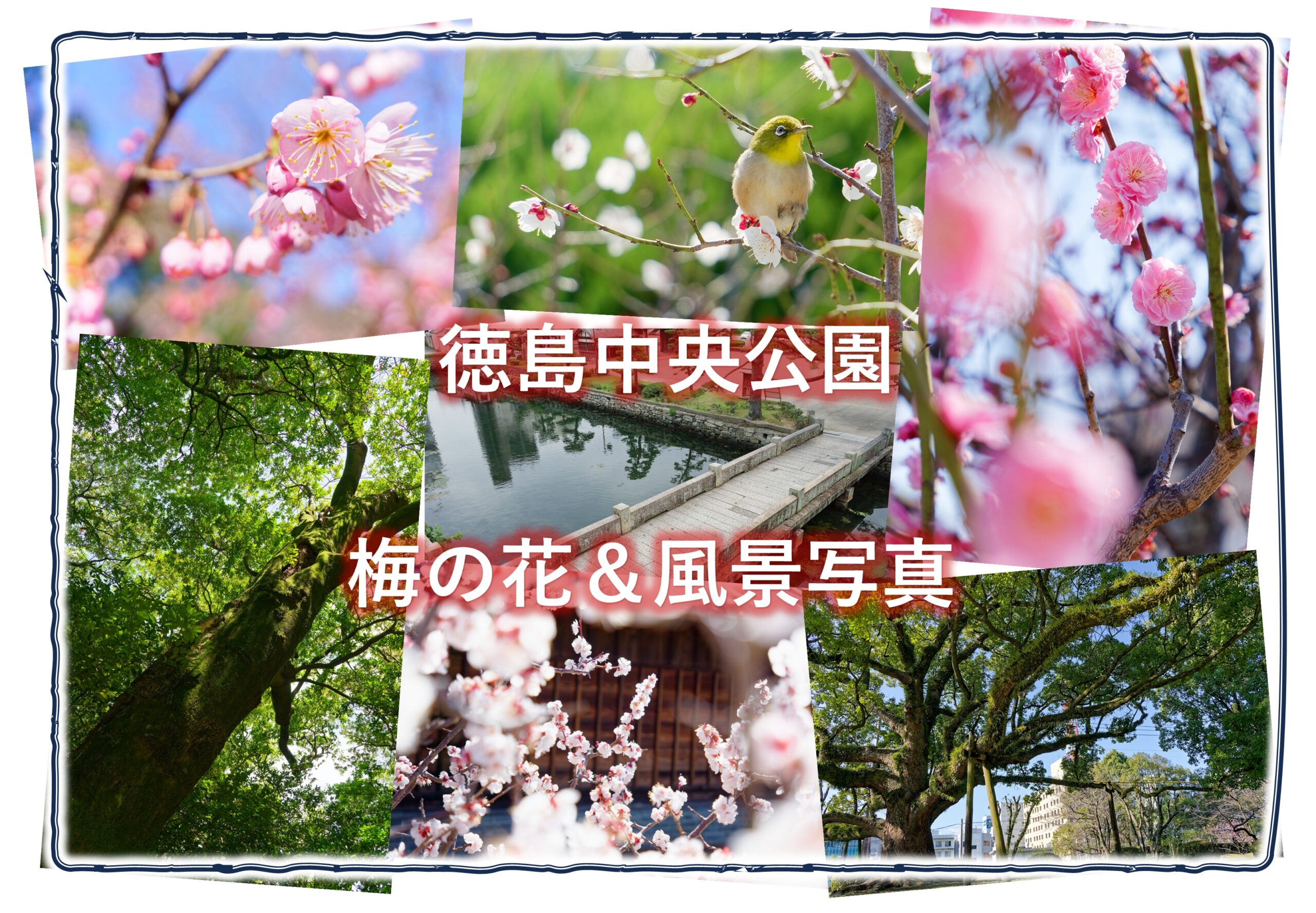
カメラ撮影するにあたって、現地に到着して何を被写体に選び、どう撮ればいいか悩んでいる方に向けて、私が実際に撮影するにあたってどのような設定で、何をどう見せたくて構図を決めて撮影に至ったのか解説と作例を使ってお伝えしていきたいと思います。
特にカメラ初心者の方にとって、撮影に悩んでいる方に少しでも参考になればと思い記事にしました。撮影方法は人それぞれ撮り方も違えば見せ方も違うと思います。なので「このような撮り方があるんだな」「こういった考え方があるんだな」といった見方で見ていただければと思います。
私が住んでいる徳島県徳島市にある「徳島中央公園」を撮影場所にして、「梅の花」をメインに目についた被写体を撮影してきました!
カメラ初心者におすすめの風景写真!梅の撮影テクニックを紹介します!
今回の撮影場所は、私の地元である「徳島県」にある「徳島中央公園」で撮影をしていきたいと思います。徳島中央公園は、徳島城後に開設した公園で徳島市中心市街地にあり、身近なレクリエーションの場として利用されています。徳島中央公園の主な特徴として、旧徳島城表御殿庭園、徳島城博物館、バラ園、流れ池等見どころがたくさんあり、さまざまな被写体を撮影することができます。
まず初めに、3月の時期という事で「梅の花」を撮影していきたいと思います。
梅の花の撮影方法と設定・基礎知識

3月の風景では、風景写真のお薦めとして梅の花があります。
梅の花を撮影する場合、「花」をメインに撮影したり「蕊」や「花びら」を出来るだけ大きく写るようにして撮る方が多と思います。
しかし梅の花は小さいので寄れるレンズやマクロレンズ以外で撮影すると、場合によって梅の花はどうしても小さく写になります。また、枝が入り込む事が多くごちゃごちゃした写真になりやすいので撮影するには難しい被写体だと言えるかもしれません。
特に初心者の方は、出来るだけ綺麗な梅の花を探して背景を大きくボカした撮影をするのが簡単な撮影となります。その場合、基本的にピント位置は「蕊」か「花びら」に合わせて、レンズのF値を一番小さい数字(開放F値)にして撮影してみましょう。
「1.F値を小さくする」
「2.焦点距離の数値を大きくする(望遠側にする)」
レンズの「F値」や「撮影最短距離」によるボケ感
「ズームレンズ」は、焦点距離が変えられる事が最大の利点ですが、その分F値が「単焦点レンズ」に比べ大きくボケの表現が劣ります。
「単焦点レンズ」は、焦点距離が固定となるので自分で動いて画角を決めなければいけません。その代わりにF値が小さく、大きくボカす事が出来るので撮影の表現の幅が増えます。
「マクロレンズ」は、センサーの大きさに対して等倍で撮影出来る為、大きく写す事が可能となります。またレンズの特性上接写に優れているため被写界深度が非常に浅くなる為、同じF値でもよりボケる傾向にあります。
カメラのセンサーサイズによるボケ
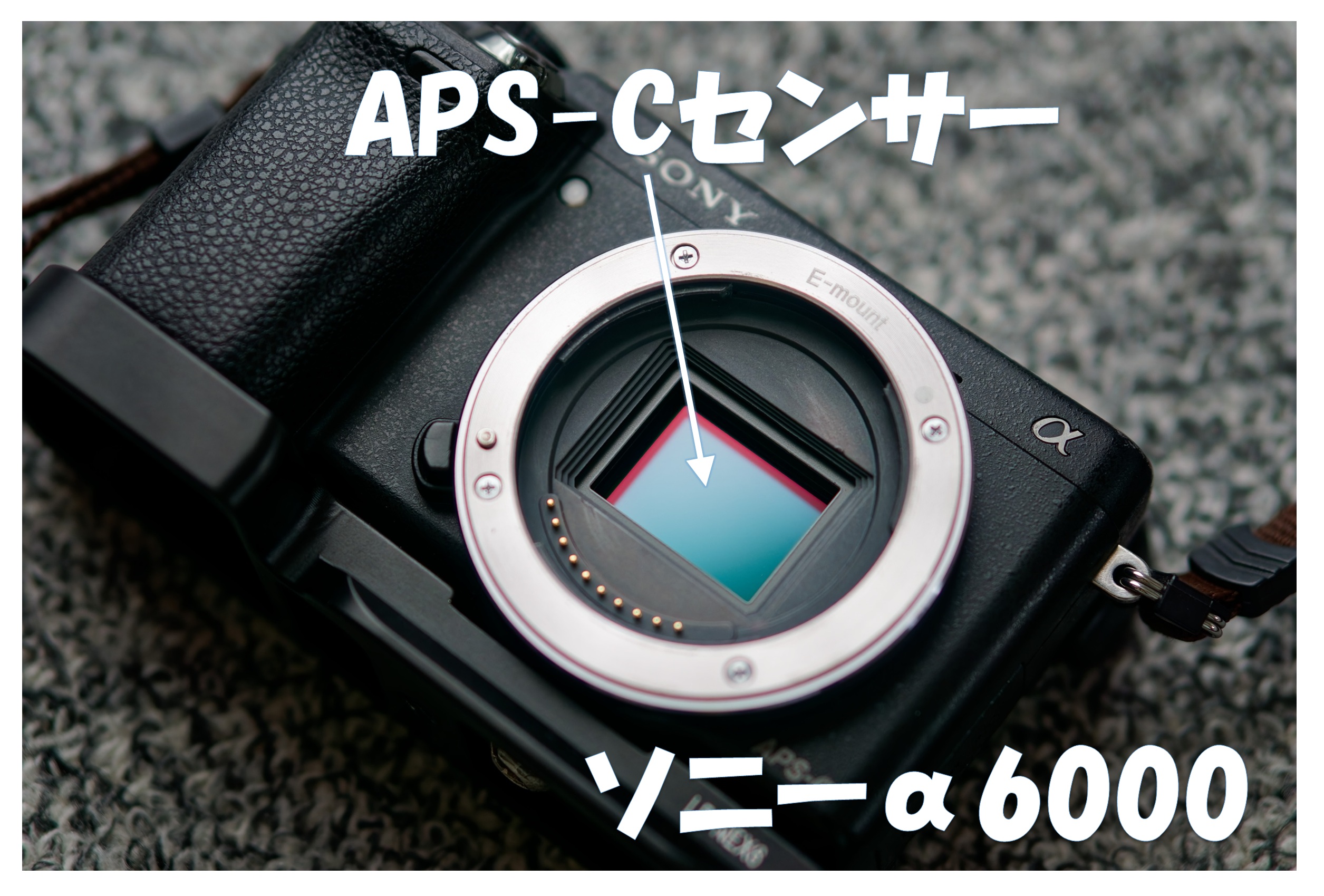
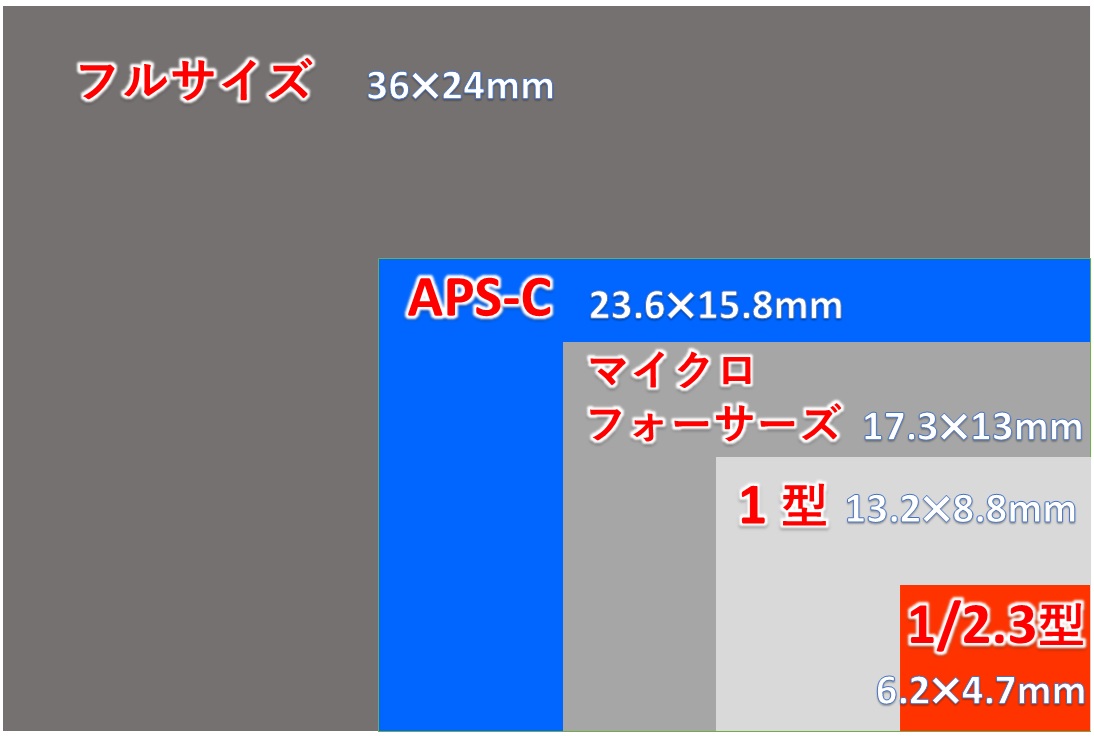
「APS-C」は「フルサイズ」に比べて、約1段分ボケにくいと言われています。大きなボケを表現するには「明るい単焦点レンズ」「マクロレンズ」「フルサイズ」が適しています。
1段分ボケにくいってどのくらいの違いなの?
フルサイズの「F4」とAPS-Cの「F4」では、センサーサイズの違いからボケ量が違うのです。目安として、フルサイズの「F4」とAPS-Cの「F2.8」が同じくらいのボケ量となります。つまりF値の「1段分」くらい違うという事だよ。
撮影後の画像編集について
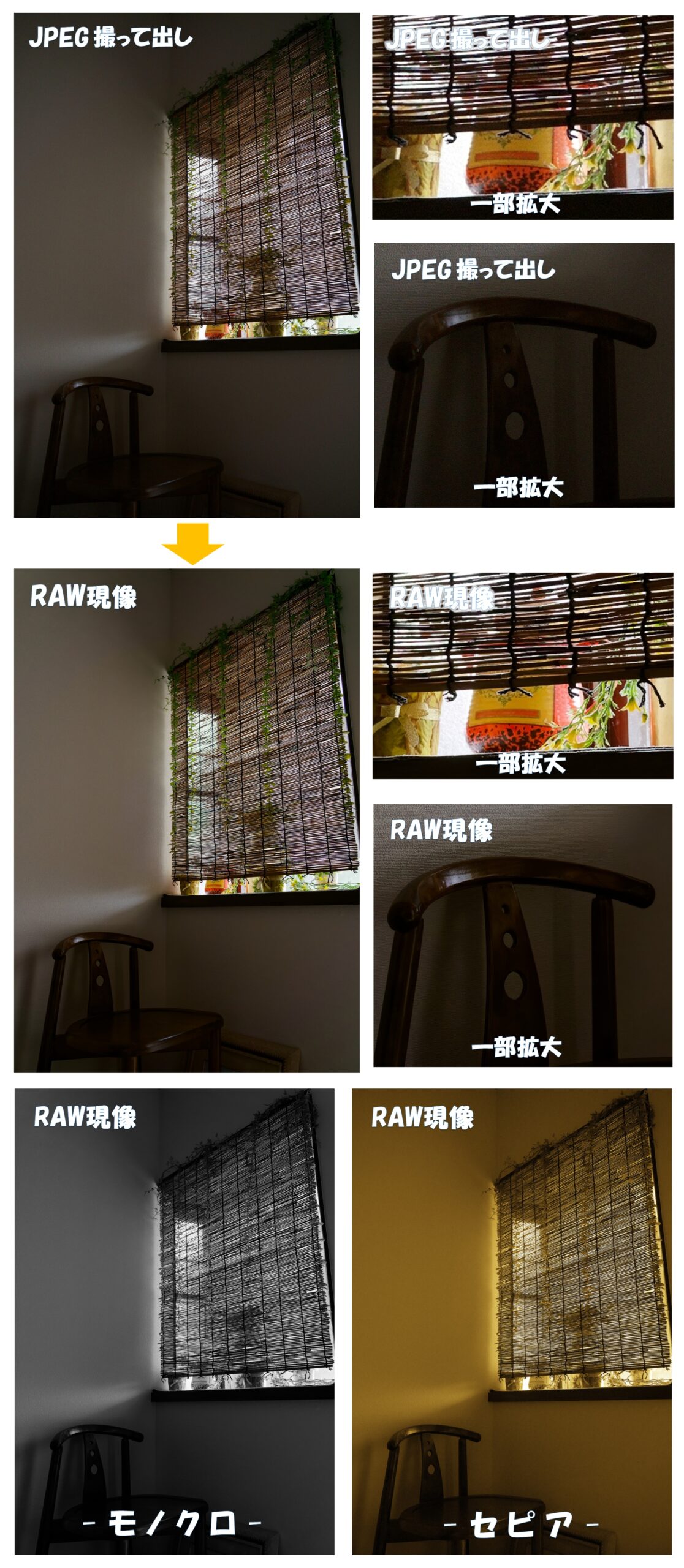
カメラで設定を行い撮って仕上がった画像を「JPEG撮って出し」または「撮って出し」といいます。これはカメラで「露出」「色調整」「その他調整」を設定し、シャッターを押した時点でカメラ内でデータ記録して写真データに仕上がります。
「JPEG撮って出し」は、カメラに映された画面を見ながら都度設定を変えて撮っていくので、難易度が非常に高いといえます。基本カメラを始めた方はスタンダードである「JPEG撮って出し」で撮影をする事になると思います。私も初めてミラーレスカメラを買って撮影をするにあたって同様に「JPEG撮って出し」で撮影をしていました。しかし撮影をしているうちに、カメラのモニター画面に太陽光があたって「画面の色が把握できない」「画面が見えずらい」等の問題がありました。それを解決するためにはファインダーが搭載されたカメラを使用します。
しかし、ファインダーが搭載されたカメラでも機種ごとの色合いやコントラストの見え方にバラツキがある事や、ファインダーやモニター毎に色味が違うため、パソコンやスマホの画面で見たときにイメージと違う事があります。そういった事情から、仕上がった写真を最終的に見るのがスマホであれば、スマホの画面で「画像編集ソフト」を使って色調整するのが好ましいと思います。
(注意)この記事をスマホでご覧になる場合は、「画面色モード」等の設定が「自然」や「ナチュラル」等に変更しないと彩度が高すぎる画像が表示される可能性があります。
また、画像編集に関しては賛否が分かれています。JPEG撮って出しで撮影されている方は、後で編集する事に対して否定的な方がいらっしゃるそうです。撮影時に色味や明るさを設定して、一発勝負で撮る事へこだわりがあるのだと思います。その事から後で露出や色調整が変更できる「RAW現像」はズルいと感じられているのだと推測します。この件に関しては個人の自由となりますので、JPEG撮って出しであろうが、RAW現像で撮ろうが好きな方で撮ればいいと思っています。
編集ソフトによる編集の程度は人それぞれ違います。私は背景をごっそり変えてしまう編集にはさすがに抵抗があります。それでも他の人がどんな編集や合成をしようが、個人で楽しむ分には自由だと思っています。
梅の花の撮影のコツを紹介!現場の状況を解説(作例)
それでは、徳島中央公園で咲いていた「梅の花」を撮影してきたいと思います。撮影の構図や
梅の花と背景をボカして表現(作例あり)
カメラのモードダイヤルは「絞り優先モード」をお薦めします。
このモードは絞り値(F値)を変える事で、被写界深度(ピントの深さ)によって遠近感や表現をコントロールする事が出来ます。
今回の撮影で使用するカメラはソニーの「α6000」と「NEX-6」、そしてレンズは「シグマ18-50mm F2.8 DC DN」という、ズーム全域で「F2.8」の明るさで撮影が出来る大三元といわれるレンズで撮影していきます。
明るい単焦点レンズに比べると、ボケ量は小さいですが、このレンズの特徴は近接撮影にすぐれている点で、撮影状況にもよりますが数値以上に大きくボカす事もできるなど撮影の幅があるレンズです。
背景をボカした写真を撮るのであれば、F値は解放の「F2.8」で撮るのが基本となりますが、近づく事でさらにボケて被写界深度は狭くなります。その為「蕊」にピントを合わせて撮ると「花びら」はピントから外れてしまうと感じたので「F5.0」まで絞る事で花びらがボケないようにしました。
露出補正は「±0」だと全体的に暗く重く、華やかさがでないので白飛び気味になってもいいので「+1.0」に設定します。構図は「三分割構図」で右下の花びらにピントを合わせて、左側に玉ボケが出来る構図にしてシャッターを切りました。
「主題」は桜の花で、「副題」は背景のボケです。
一番見せたい物(右下にある桜の花)にしっかりピントを合わせる事で、パット見たときに梅の花に目が主題であるとわかるように撮る事が大事です。
ホワイトバランスは「オート」、梅の花のピンク色を出したかったので、クリエイティブスタイルは「ビビッド」を選択しす。大きく写っている枝が黒いので重くならないようにDレンジオプティマイザーをONにして撮影しました。
花びらが「白とび」気味に露出を明るくしても、全体的に鮮やかさが不足していました。ピンク色の鮮やかさを出すために「クリエイティブスタイル」を「紅葉」に合わせて、彩度も上げて撮影しました。
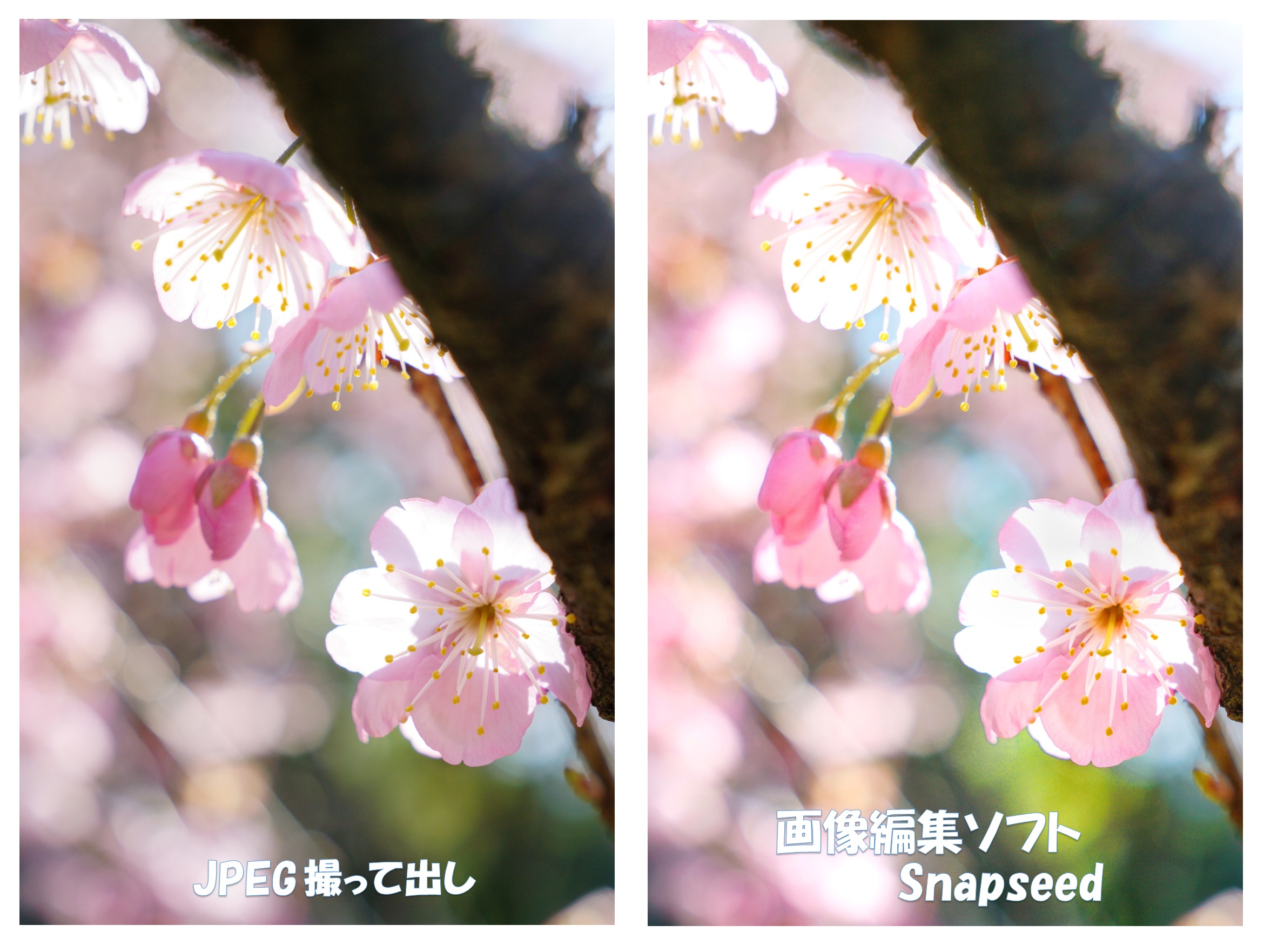
調整して撮影してもこのように「まだ少し暗い」「透明感が足りない」等の救助策として、スマホ無料アプリの「Snapseed」や「Lightroom」で画像編集をする事で、そのとき記憶した色や自分が思い描いた色に調整する事が可能となります。無料アプリという事であれば「Snapseed」の部分調整機能が非常に使い勝手がいいのでお薦めです。
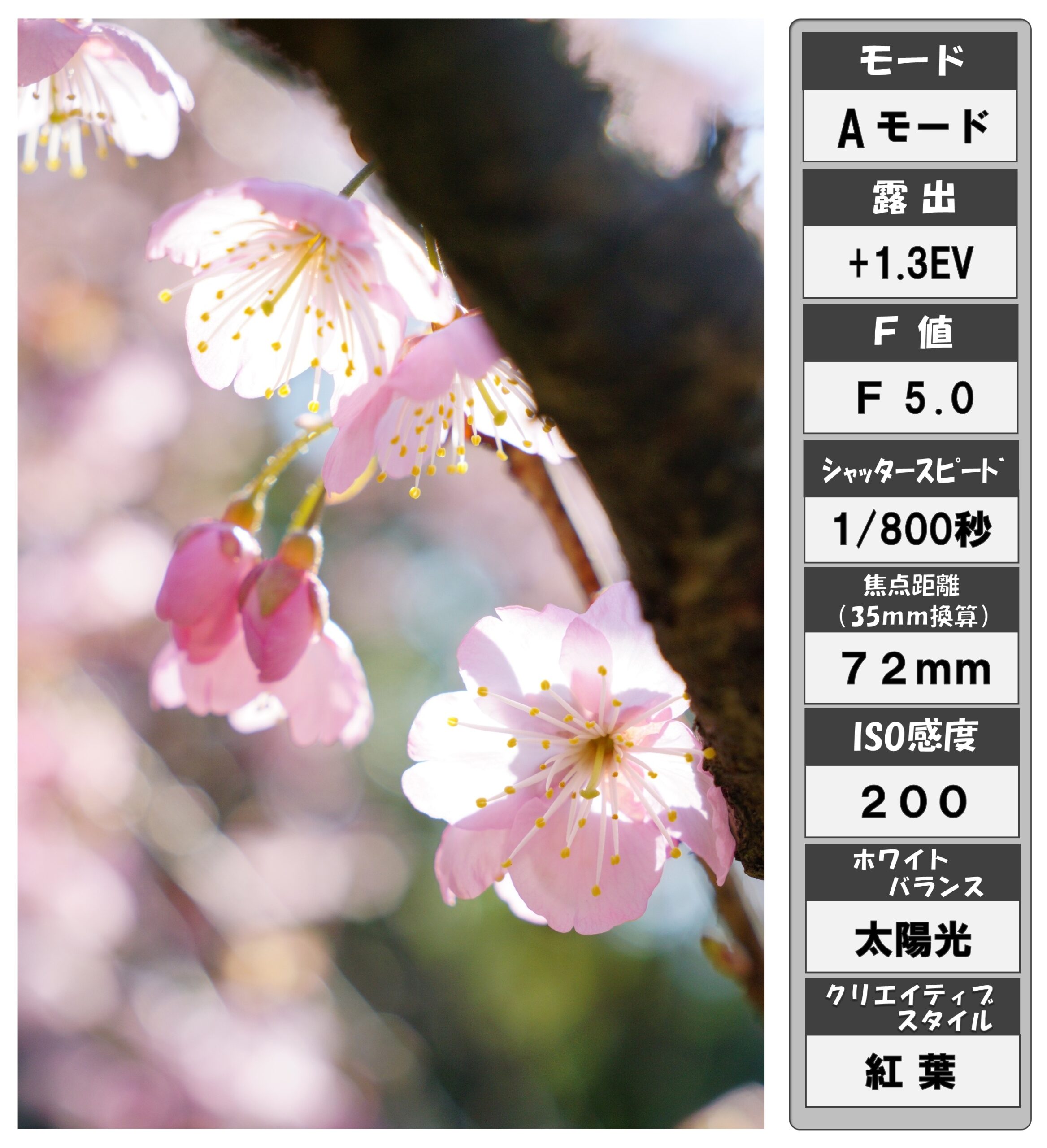
「撮って出しJPEG」だと結果的に少し暗く、鮮やかさが少なかった仕上がりとなりました。これ以上明るくすると花びらの白色が完全に飛んでしまいそうです。「撮って出しJPEG」はレンズはもちろんカメラ内現像の能力が非常に重要となります。
そこで「撮って出しJPEG」データを画像編集ソフトのSnapseedを使って不満点を改善してみます。

くすんでいたピンク色も明るく鮮やかな写真に仕上がったのではないでようか。
「JPEG撮って出し」データから画像編集を行うので、花びらの白飛びしているところはデータが欠落しているので復活させる事はできません。また編集によって明るさを上げているため、ノイズが発生していまうのは仕方ありません。このように後から露出の調整や、色のバランスを調整できる画像編集ソフトは使いこなせると心強い味方となります。
梅の花と背景を玉ボケで表現 ~RAW現像~
RAW現像は、JPEG撮って出しデータを画像編集するのではなく、RAWデータから本来カメラ内で画像を調整する工程を撮影者がパソコン等で調整する画像編集ソフトとなります。
RAW現像ソフト「DxO PhotLab 7」という有料ソフトで現像しました。
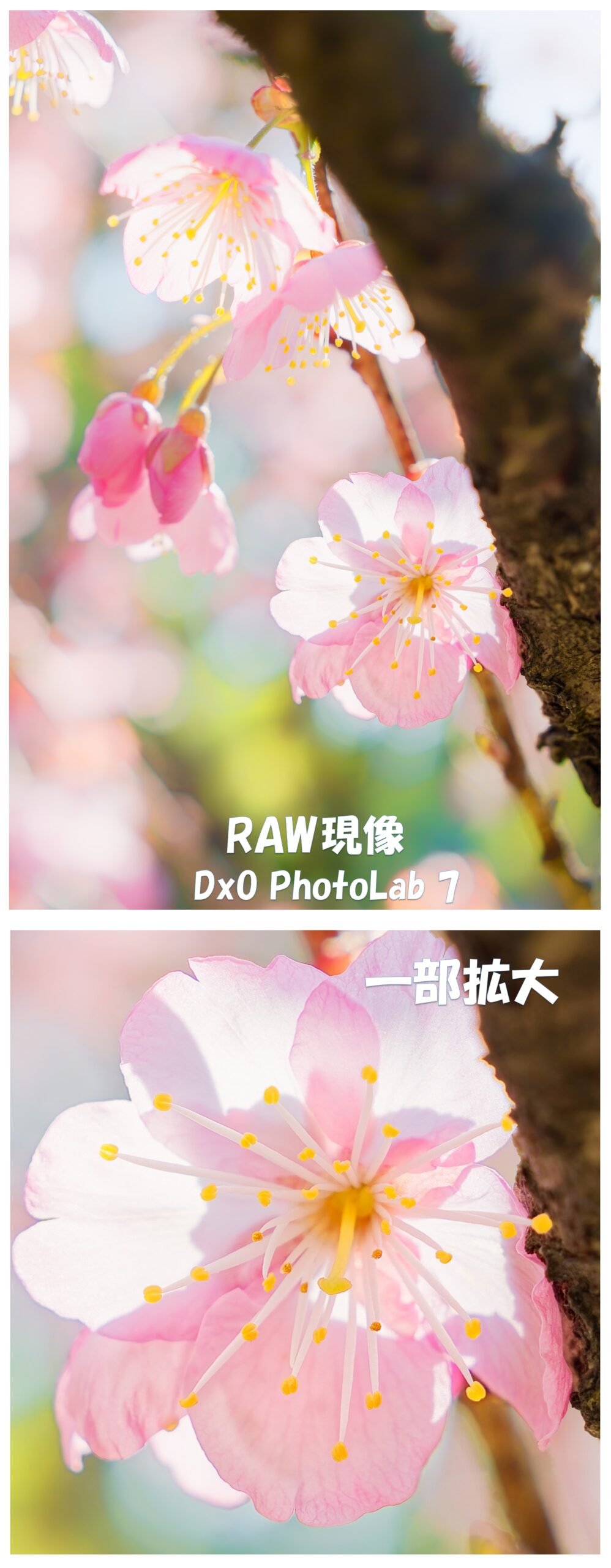
「RAW現像」前提で撮影する場合は、撮影時に光の当たった花びらが白とびしない程度の露出(±0)で撮影をするのがお薦めです。結果、光の当たった花びらにきちんとテクスチャーが残っています。
実際の見た目より柔らかい色合いになるように「ホワイトバランス」や花びらのピンク色を鮮やかに調整をしました。
背景も暗い色合いだったので部分調整機能で「明るさ」や「彩度」を適度に上げたり、ボケをより柔らかく調整する事でふんわりとした写真に仕上げてみました。
このように画像をより自分好みの調整を作品として編集が行えるのも「RAW現像」の魅力だと思います。
梅の花と前ボケを入れて表現(作例あり)
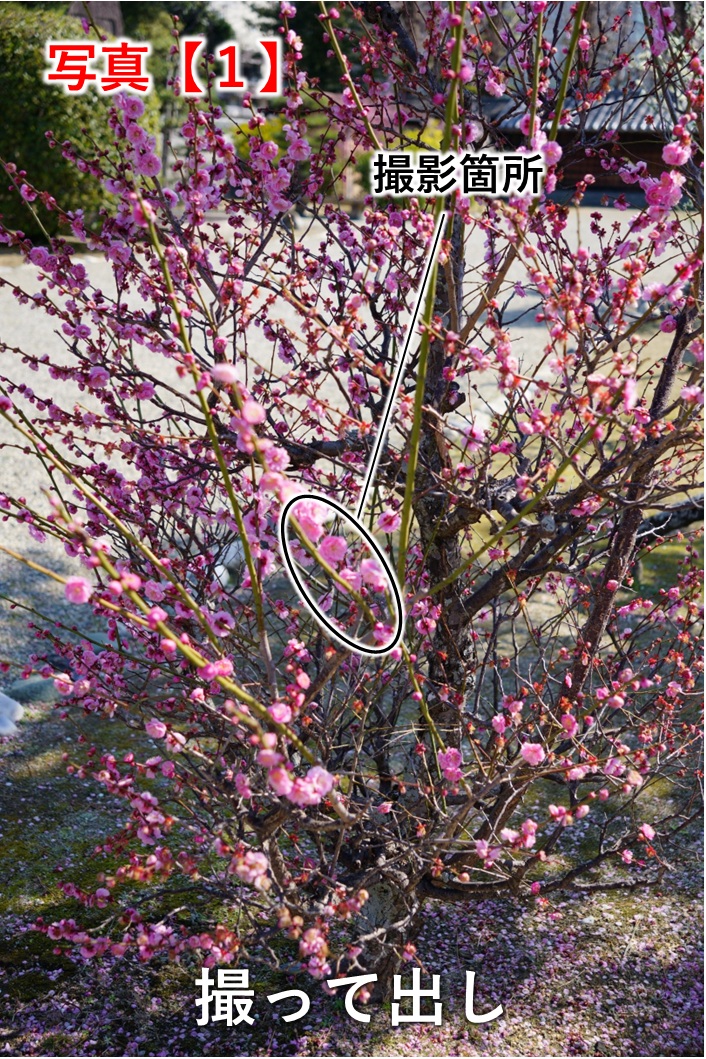
徳島中央公園の「旧徳島城表御殿庭園」に入ると、小さい梅の木に色鮮やかな花が何本も咲いていました。その中から綺麗な梅の花を選んでいきます。全体を一周ぐるりと回ってみて、この梅の木で一番綺麗に咲いている花、もしくは構図に適した花を探していきます。
主役になる被写体の梅の花を見つけたら、どうすればその被写体が綺麗に写るのか、そして副題となる背景を探しながら撮影位置を調整していきます。綺麗なバランスに収まらない場合は、違う花を探してみましょう。今回は、写真【1】の中から「撮影箇所」に目星をつけて撮影をしました。
【撮影の構図】
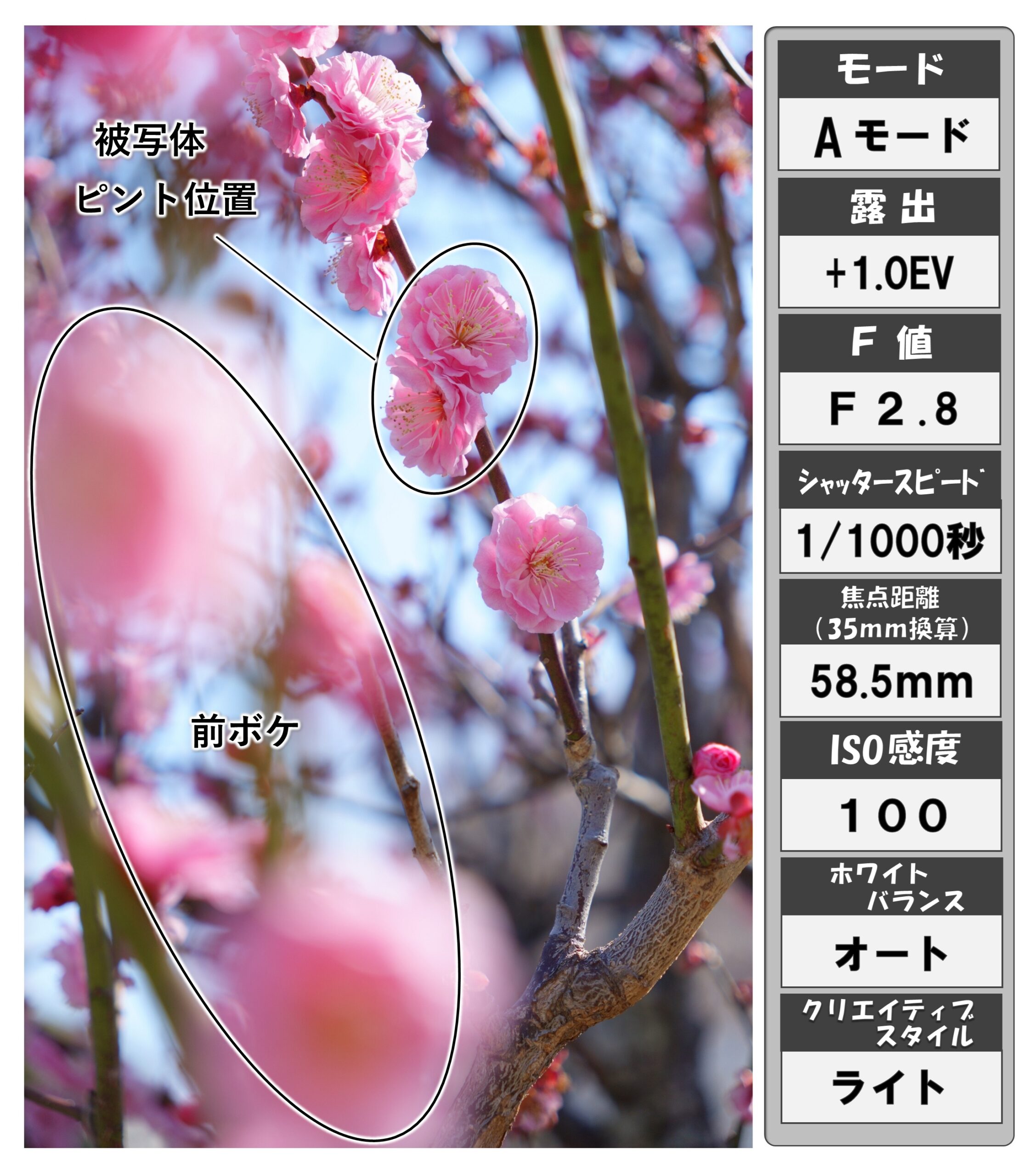
上から下に撮るのか、横から水平に撮るのか、または下から上に撮るのかを選んでいきます。今回は、下から上にアオりをつけて撮影をする事で、青空の背景とピンク色の梅の花の対比を狙って撮っていきました。
まず主題は「梅の花」で決まっていますが、副題を何にするかを決めなければなりません。枝あるので騒がしい写真にならないように、柔らかな「前ボケ」を入れていきたいと思います。主役である梅の花の左側へ、梅の花を手前に来るように調整しながら構図を整えました。
【撮影の設定】
花の写真を撮る場合は、遠近感の表現ができる「絞り優先モード」を選択します。
ホワイトバランスは「オート」、梅の花のピンク色をクリアな色にしたかったので、クリエイティブスタイルは「ライト」を選びました。枝が黒く目立ち過ぎないようにシャドウ部の暗さを持ち上げる、DレンジオプティマイザーをONにします。
下からアオり空を入れて撮影すると、空の明るさに露出が引っ張られて主題の梅の花が暗くなるので露出を「+1.0」まで上げる事で適正露出まで上がりました。
柔らかい前ボケを撮りたかったので絞りを開放の「F2.8」とし、焦点距離は「58.5mm(35mm換算)」で撮影していきます。枝が縦方向に伸びて花が咲いているので「縦構図」として、主役の花は「三分割構図」の位置に合わせました。
梅の花と前ボケを入れて表現 ~RAW現像~
この写真はRAW現像ソフト「DxO PhotLab 7」という有料ソフトで現像しました。(JPEG撮って出しとの比較)
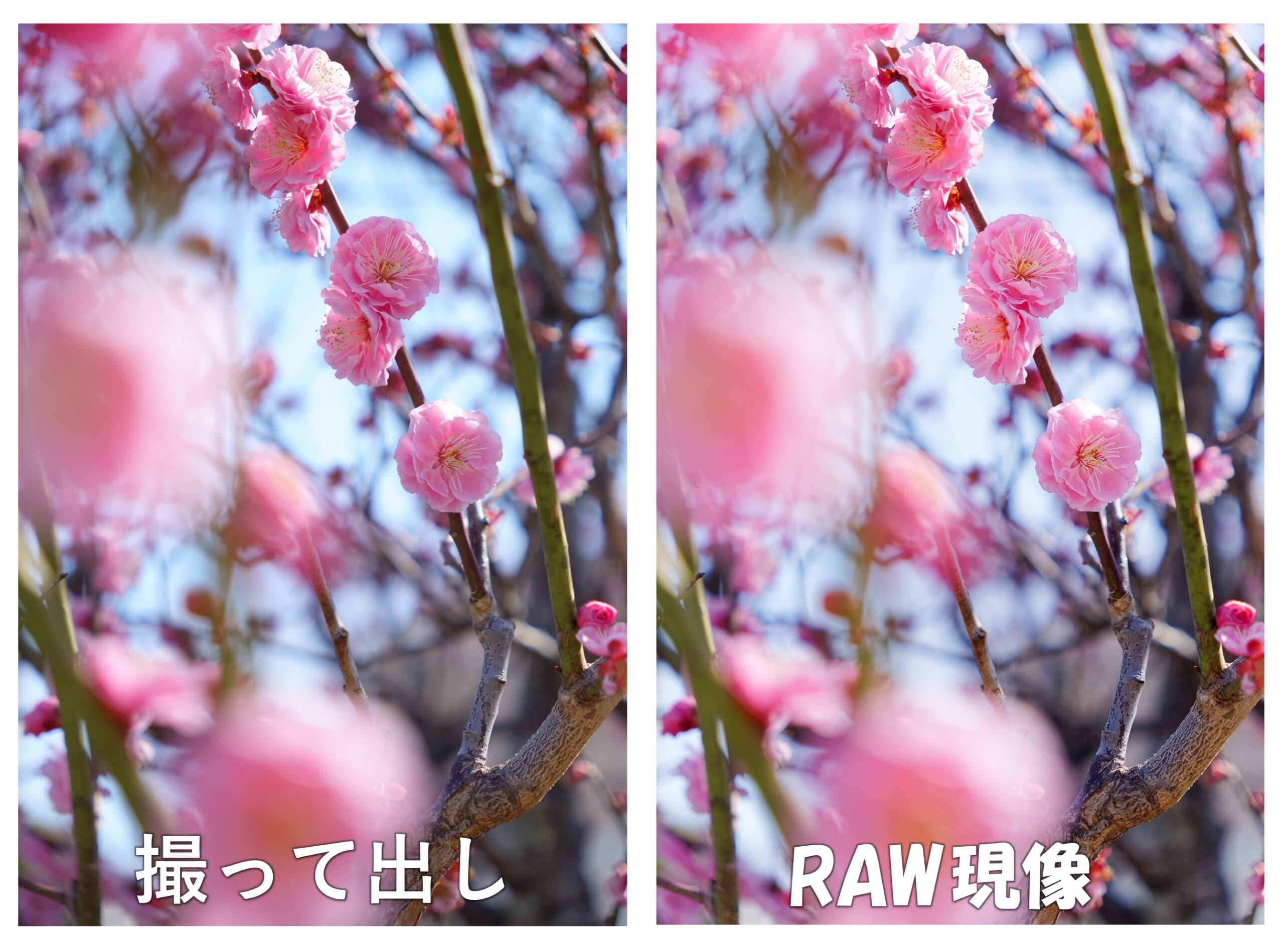
「RAW現像」前提で撮影する場合も、可能な限り適正露出で撮る事が大事です。後で明るく出来るからといって暗くし過ぎると、露出を上げた代償としてノイズが増えてしまったり色の再現性が低下します。これは最初に露出を上げて撮るより、現像時に露出を上げる行為は電子的に明るくするので、ISO感度を上げるのと同程度のノイズが発生します。
※機種にもよりますが、フルサイズセンサーの場合はAPS-Cセンサーよりも1段分以上ノイズ耐性があります。(APS-Cセンサーの方が、フルサイズセンサーより1段分ノイズが出るという事です。)
撮影された写真は全体的に少し暗く、鮮やかさが不足していたので「青空」と「鮮やかで可愛いピンク色」を強調する方向で仕上げたいと思います。
まず、全体的に明るくしたかったので「露出」と「トーンカーブ」の中間部分を持ち上げて明るく柔らかさを出しました。ピンク色を「色温度」と「色相」で調整しながら思い描いている色に合わせていきます。さらに主役である梅の花が他の花のピンク色より少し暗かったので、部分補正で「露出」や「彩度」等を調整する事でよりバランスよくなったと思います。他にも、主役の梅の花の「蕊」部分にシャープネス処理をかけたり、左の前ボケの花びらの「露出」を上げて全体のバランスと整えました。
光に当たった梅の花の撮影方法(作例あり)
他に良さそうな梅の花がないか探していたところ、影で少し暗くなった中に光が差し込んで白い桜の花が輝いて綺麗だったのでこれを被写体に選びました。
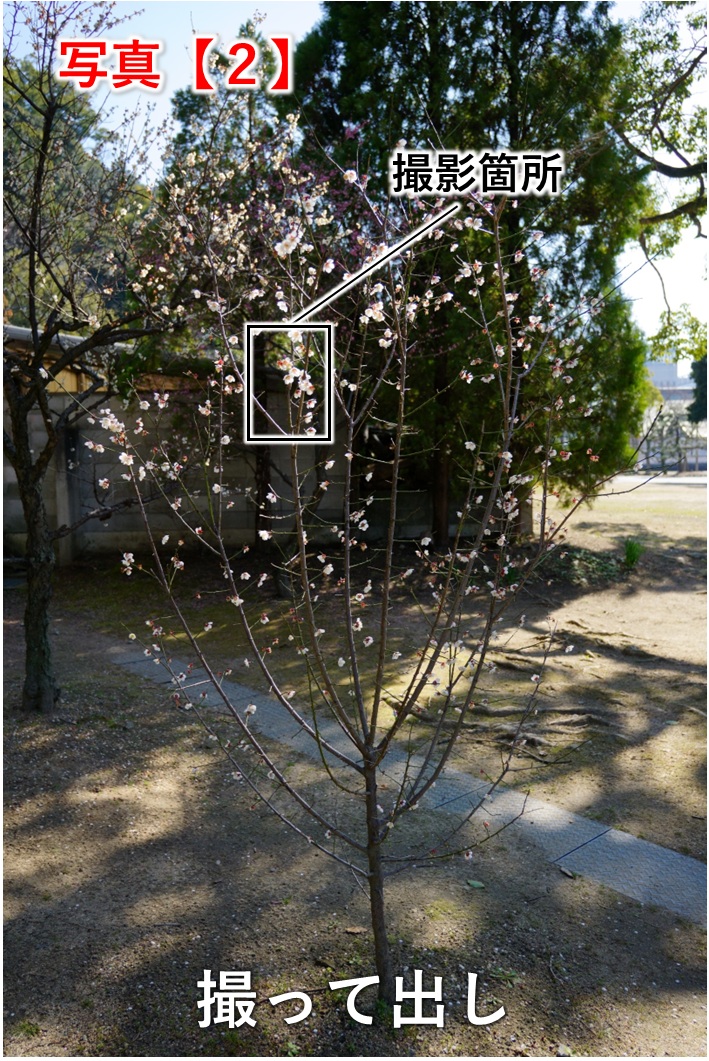
梅の花に光が何か所か当たっていたので、被写体をどの梅の花にするかを選び写真【2】の部分を画角に収める事にしました。
【撮影の構図】
枝と花は縦に伸びているので、縦構図で撮影を考えました。枝分かれしているところを下に合わせて、綺麗な梅の花を真ん中にもってくる「日の丸構図」でいきたいと思います。
左側の枝に光が当たって綺麗なラインが出来ているのでこれもフレーミングに入れます。右側が少し寂しかったので、右に少し回り込む事で、枝と梅の花が手前に入れる事で「前ボケ」になるように構図を整えて撮影をしていきます。
【撮影の設定】
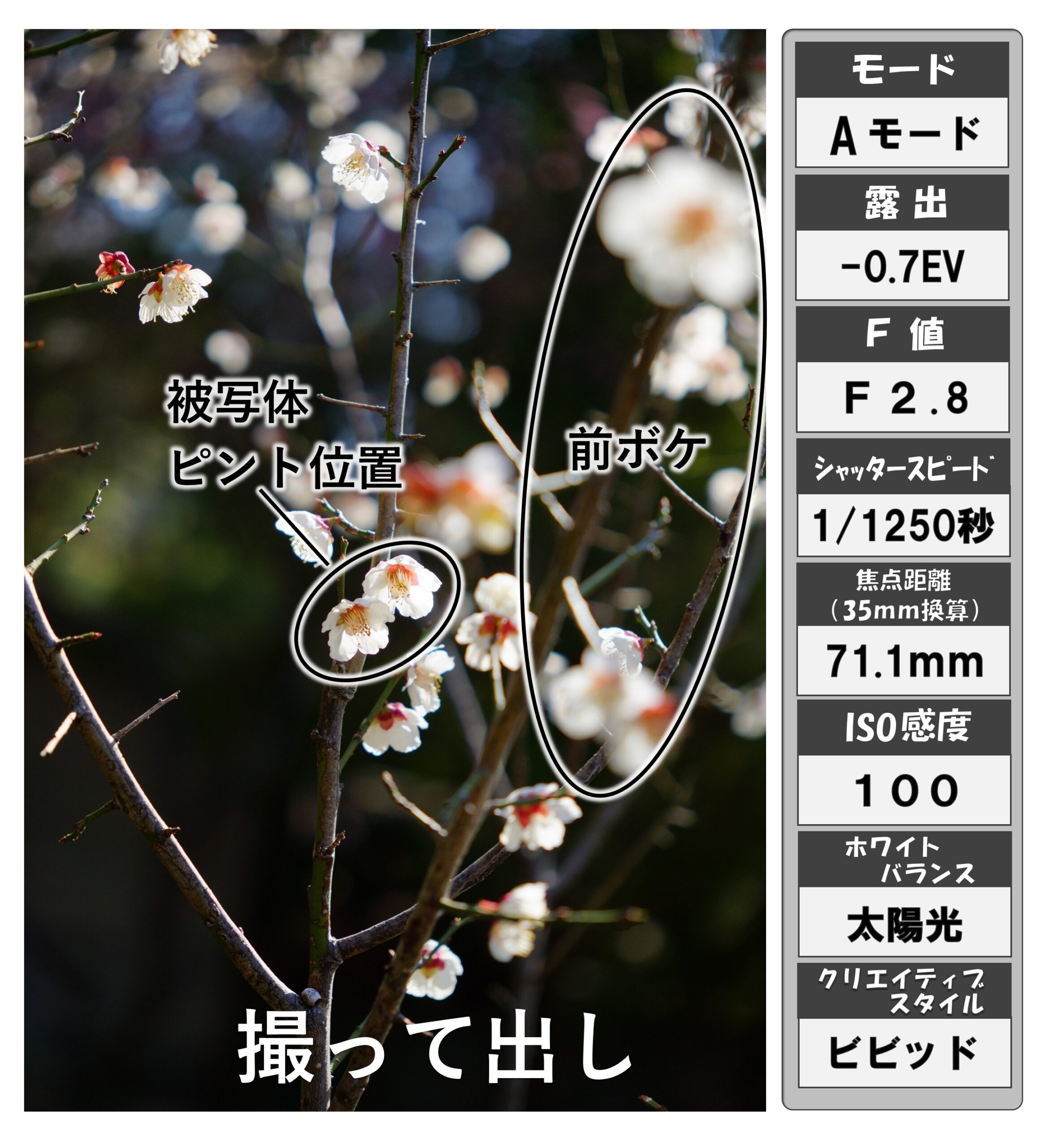
カメラのモードダイヤルは遠近感の表現ができる「絞り優先モード」を選択します。右側の花を前ボケとして表現や奥行くを出したいので解放の「F2.8」に設定します。
主役である真ん中の梅の花に、右側に「前ボケ」の花と枝、上側の花や枝は奥行きの「後ろボケ」で奥行き感のある撮影を狙って撮影をします。
撮影前に影の中に木の枝があり全体的に暗く、花びらに光が当たっています。
このような場合は、全体が暗いのでカメラ側は少し明るくしようと自動で調整をしてきます。
露出を下げていきながら結果として「-0.7EV」で丁度いい明るさになったと思います。画角は、望遠側75mm(35mm換算)に合わせて構図を調整していきながら最終的に「71.1mm(35mm換算)」で撮影をしました。
ホワイトバランスは「オート」、梅の蕊の赤い分と白色の花びらを鮮やかにしたかったので、クリエイティブスタイルは「ビビッド」を選びました。全体的に暗く沈みこみ過ぎないようにDレンジオプティマイザーをONにしました。
このように少し暗い場所で、光に当たっている状況で撮影する場合は露出を下げて撮る事でコントラストがきいて立体感のある写真に撮れる事が多いと思います。背景に光が当たりすべてが見えるよりも、暗くて見えない事も重要です。不要な情報は消して、見せたい部分を見せる事で情報整理をして撮影をします。
光に当たった梅の花の撮影方法 ~RAW現像~
「DxO PhotLab 7」のRAW現像ソフトで現像した写真がこちらです。(JPEG撮って出しとの比較)
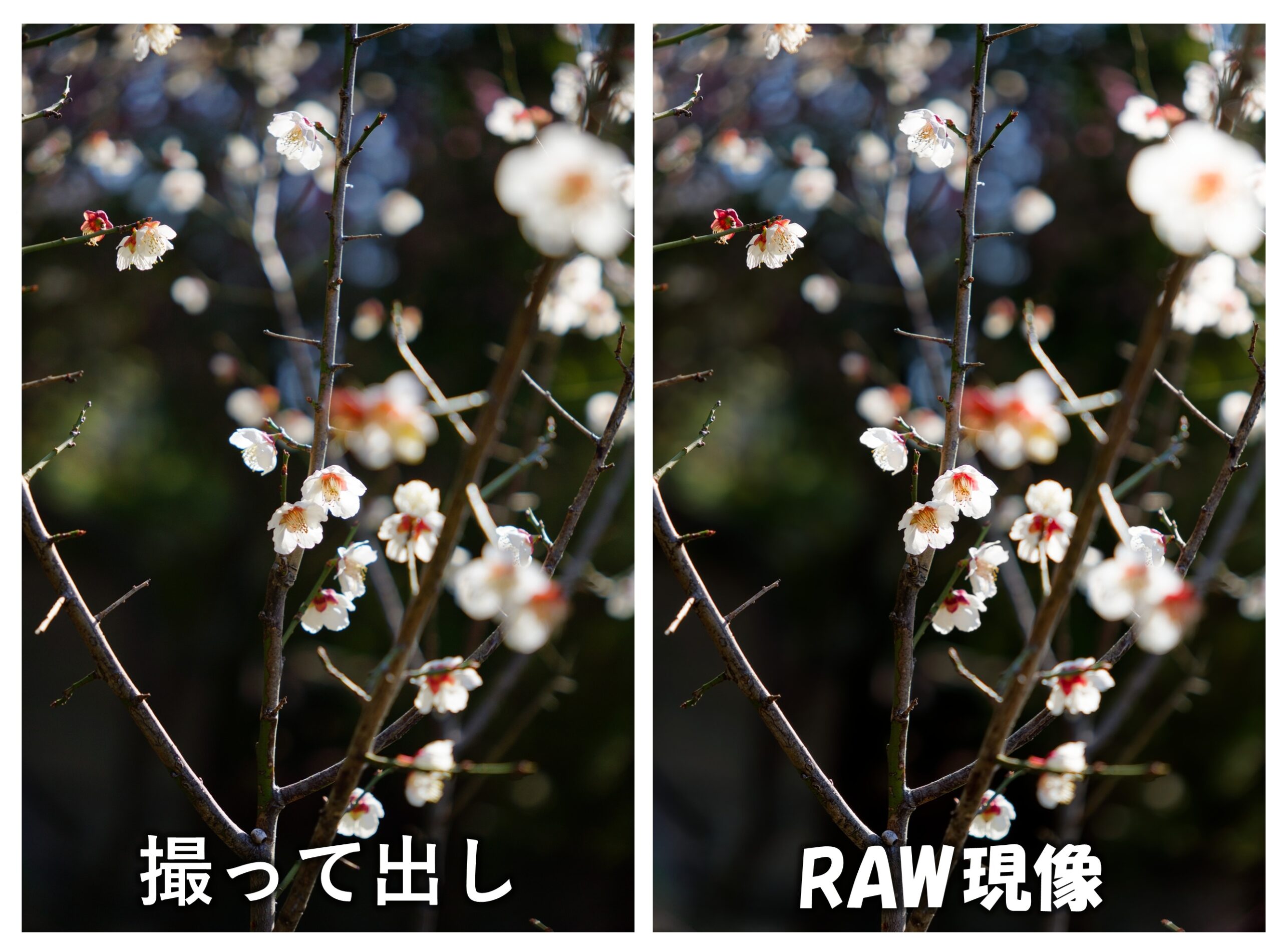
「RAW現像」前提で撮影する場合、今回は明暗差が激しいので「白とび」に注意して撮影します。現像での補正の限界には差があり「白とび」に比べ「黒つぶれ」はデータが残りやすい事が上げられます。これ以上に明暗差が激しく「白とび」「黒つぶれ」両方が発生する場合は、どちらかを選択する必要があります。今回は主役である梅の花の「白とび」をしない方を選択して撮影しました。
RAW現像を行う場合、仕上がりのイメージを持ちつつ、白飛びを抑える方向で「露出」調整を行うのが大事だと思います。
今回の写真で一番惹かれたところの、暗く沈んだ背景の中に光が当たった花びらや木のコントラストある写真に仕上げていきたいと思います。
被写体である真ん中の梅の花と右側にある花の前ボケをもう少し明るくして目立たせたかったので、部分調整で明るくしました。枝はあまり暗くぜずに背景を黒くしたかったので、「シャドウ」を少し持ち上げて(明るく)「ブラック」を少し下げる事で調整しました。
JPEG撮って出しとは違った感じで仕上げました。
被写体に目線を誘導する構図(作例あり)
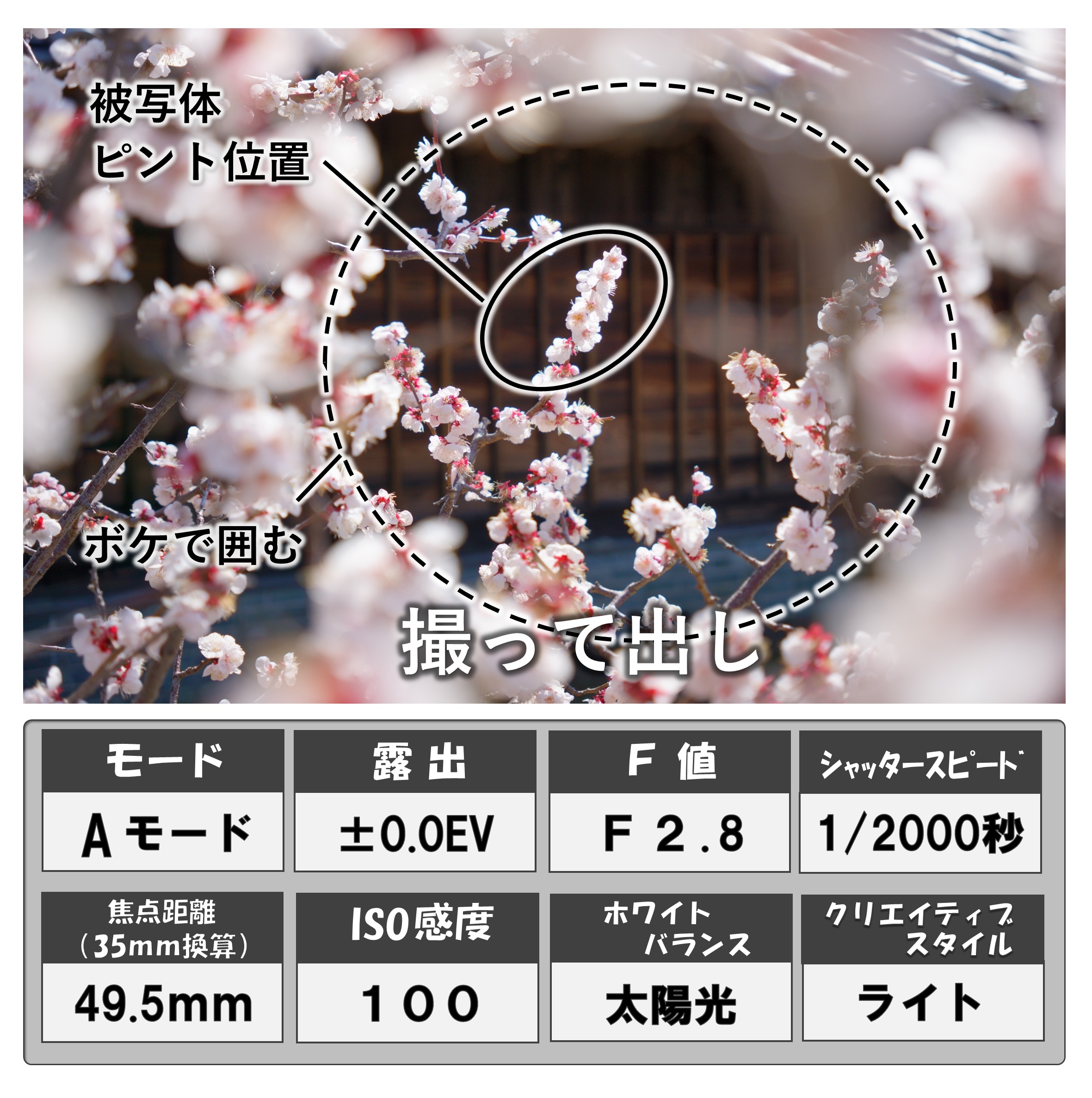
続いての梅の花は、額縁構図で撮影しました。
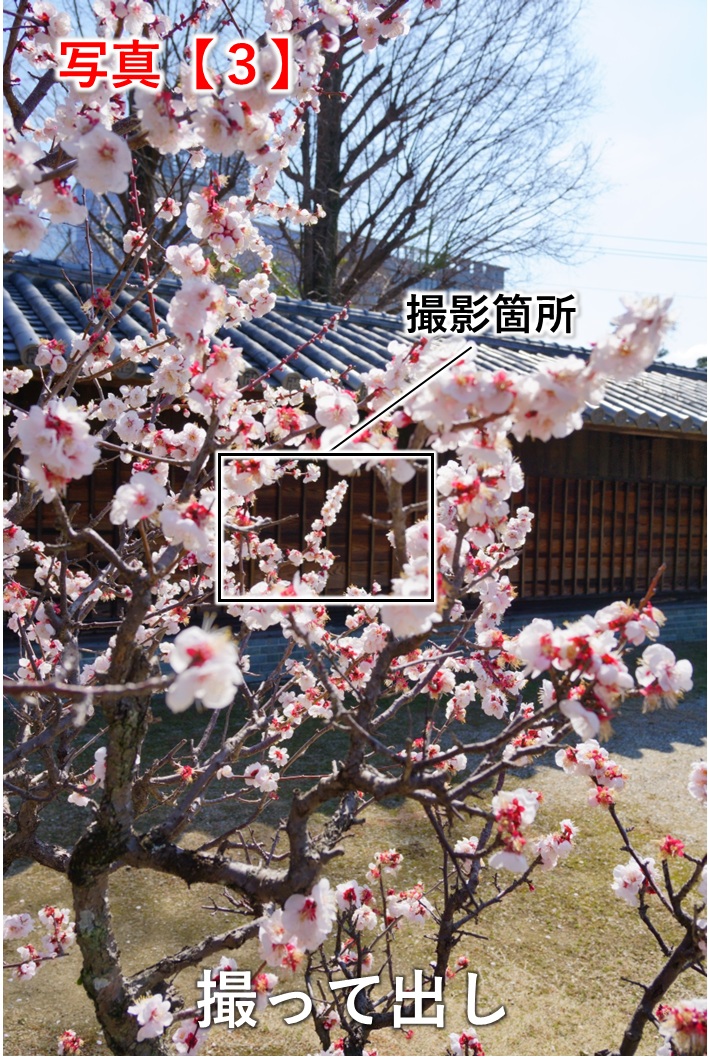
場所は「旧徳島城表御殿庭園」の中で、梅の花がふわっと咲いた木がありました。この木を一周しながらいろんな角度を見ながらいい構図を探ってみます。写真【3】で、丸い空間の中に一本だけ梅の枝が見えました。これが丁度「額縁構図」になりそうだったので注目しながら近づいて行きました。
【撮影の構図】
「広角レンズ」だと近づいて撮影しないと中央の梅の花が小さくなり周辺に歪みと隙間が出来ます。一方「望遠レンズ」は離れて撮影しないと中央の梅の花が大きくなりすぎるのと、周りの花に隙間がななくなります。これは圧縮効果によるレンズの特性となります。
今回は「シグマ18-50mm F2.8 DC DN」のズームレンズを使っていたので、標準画角の50mm(35mm換算)程度の焦点距離で周辺の隙間を適度に散らばらせて撮影してみたいと思います。
構図は額縁構図のように中央の梅の花の周辺に桜のボケで囲んで撮影してみたいと思います。
【撮影の設定】
カメラのモードダイヤルは、遠近感の表現ができる「絞り優先モード」を選択します。
ホワイトバランスは「オート」、梅の花のピンクがかった白色をクリアに出したかったので、クリエイティブスタイルは「ライト」を選びました。
明るい梅の花びらが画面多くにありますが、背景が暗いので露出補正「±0」のままで暗部を持ち上げるDレンジオプティマイザー機能を入れました。
桜の前ボケを柔らかく仕上げたかったので、F値は開放の「F2.8」で撮影しました。
被写体に目線を誘導する構図(作例あり)
「DxO PhotLab 7」のRAW現像ソフトで現像した写真がこちらです。(JPEG撮って出しとの比較)
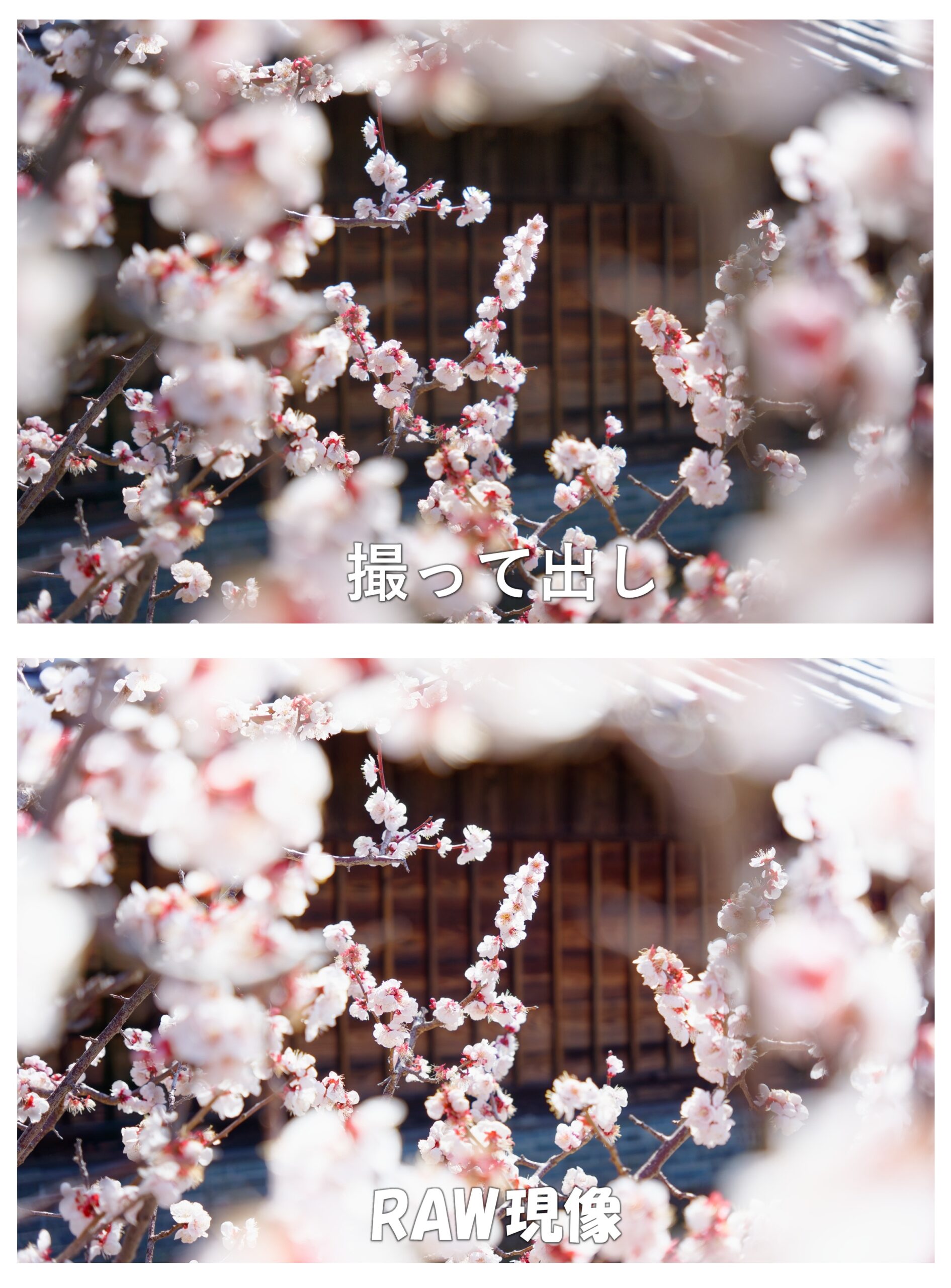
「RAW現像」前提で撮影するのに梅の花の白飛びを意識しました。カメラに搭載されているヒストグラムを確認しながら白飛びさせず、なおかつ出来るだけ明るく撮影する事でRAW現像時にノイズが出にくくなります。結果的に露出補正は「±0」で問題なかったのでそのまま撮影していきます。
全体的にピンク色でふんわりとした仕上がりにしたいと思います。その為にホワイトバランスの色相を少し「マゼンタ」に寄せてよりピンク色を強くしました。
JPEG撮って出しだと、梅の花が全体的に少し暗く華やかさが足りない状態なのでRAW現像では露出を上げていきます。そしてトーンカーブで中間の明るさを上げていき、ハイライトを少し下げる事で明るいながらも白飛びを抑えてみました。周辺のボカした梅の花を明るくしたかったので、部分補正で前ボケの梅のを部分調整で明るくする事で全体的に明るくふんわりとした感じに仕上がったと思います。
光と影の陰影を生かした撮影方法(作例あり)
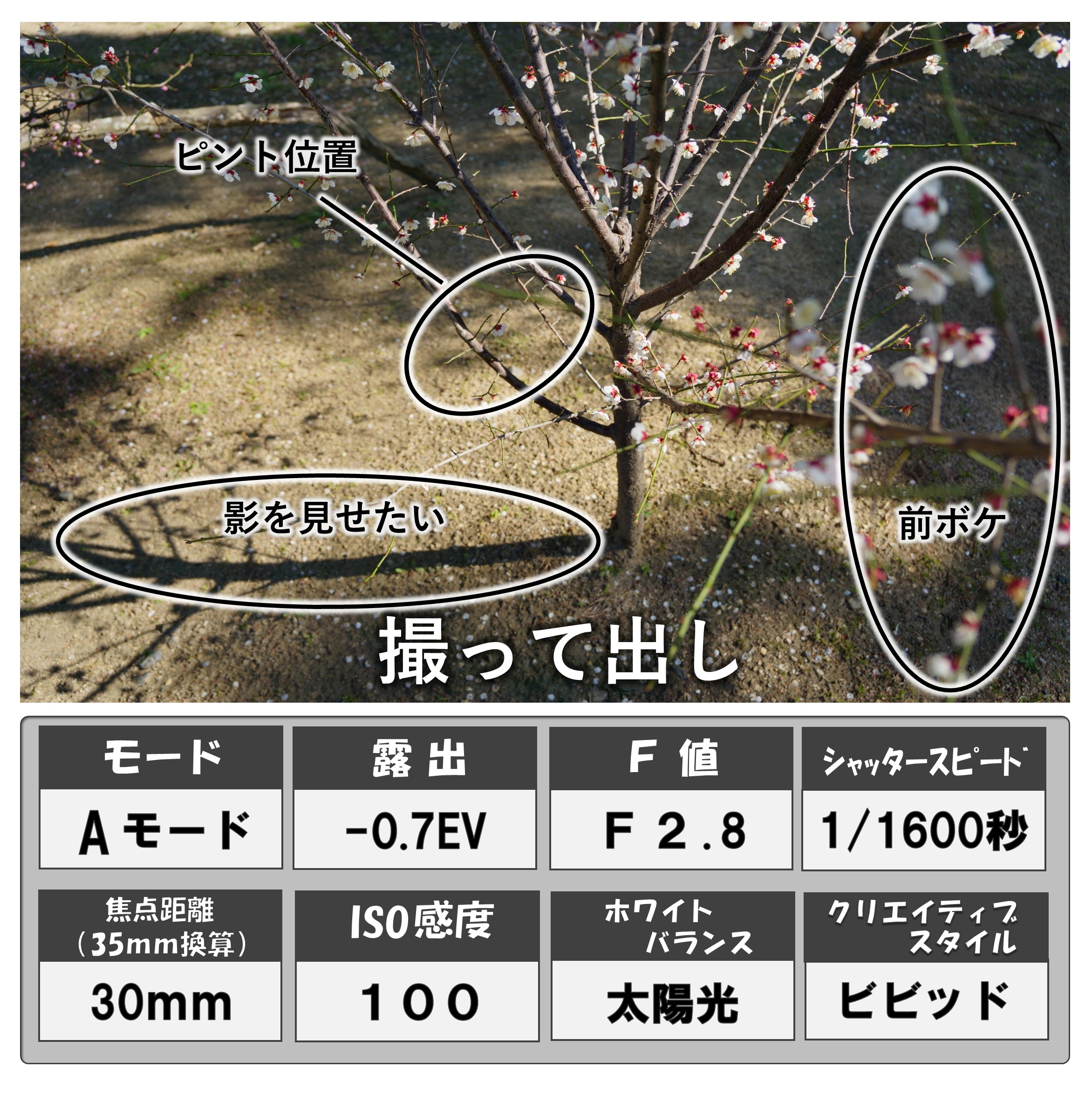
最後の梅は、斜めから入ってきた光と梅の木の影がスポットライトで照らされたようで、とても印象的でした。
この木と影をどの向きどの角度で撮影するか、一周まわって確認していきます。影を横に伸ばした濃構図で撮影していこうと思います。
カメラのモードダイヤルは遠近感の表現ができる「絞り優先モード」を選択します。
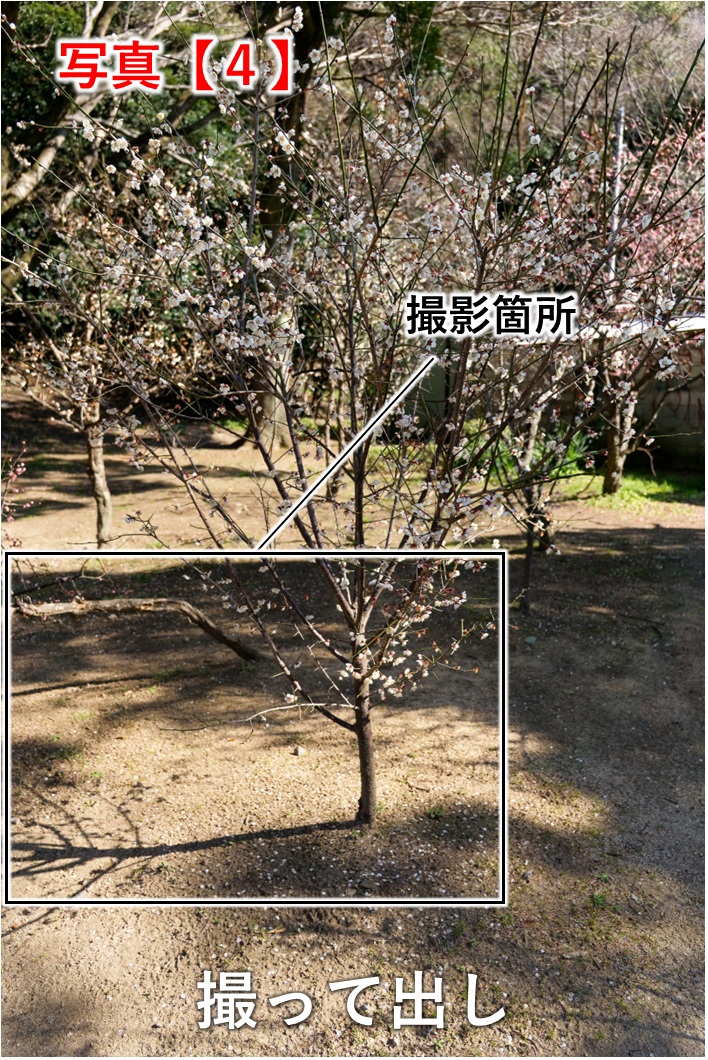
全体図は写真【4】の撮影箇所にある場所を、影が横に伸びているので横向きで撮影をします。
ピント位置は梅の木に合わせます。この位置だと影も被写界深度に収まりそうです。
主題が梅の木、副題が影に決めて撮影をしました。梅の木の上部分はカットする事で、梅の木と影に目がいくような構図にしてみました。
【撮影の構図】
枝と影の適度な広がりを見せたかったので、焦点距離は広角の約30mm(35mm換算)に合わせました。
構図は木と影を見せたかったので、木はセンターより少し寄せて影を大きく見せれる位置にします。木と梅の花が広がりと、木の右側に前ボケに出来そうな枝があったので前後に動きながらバランスよく構図を整えました。
【撮影の設定】
光を影を表現するため、露出補正は「-0.7EV」と暗部を持ち上げるDレンジオプティマイザーを「入」に設定しました。露出は「-0.7EV」にして少し暗めにする事で、スポットライトに当たった地面と影がより強調されます。露出を迷ったときは、明るさを変えた写真を数枚撮ってみるといいでしょう。
ホワイトバランスは「太陽光」、土の陰影と色鮮やかにしたかったので、クリエイティブスタイルは「ビビッド」を選びました。
主役の梅の木と影を画角に収めていきましたが、アクセントが欲しかったので少し右に移動する事で右側に枝と梅の花を「前ボケ」として撮影が出来ました。「前ボケ」を強調したかったので、F値は解放の「F2.8」で撮影しました。
光と影の陰影を生かした撮影方法 ~RAW現像~
「DxO PhotLab 7」のRAW現像ソフトで現像した写真がこちらです。
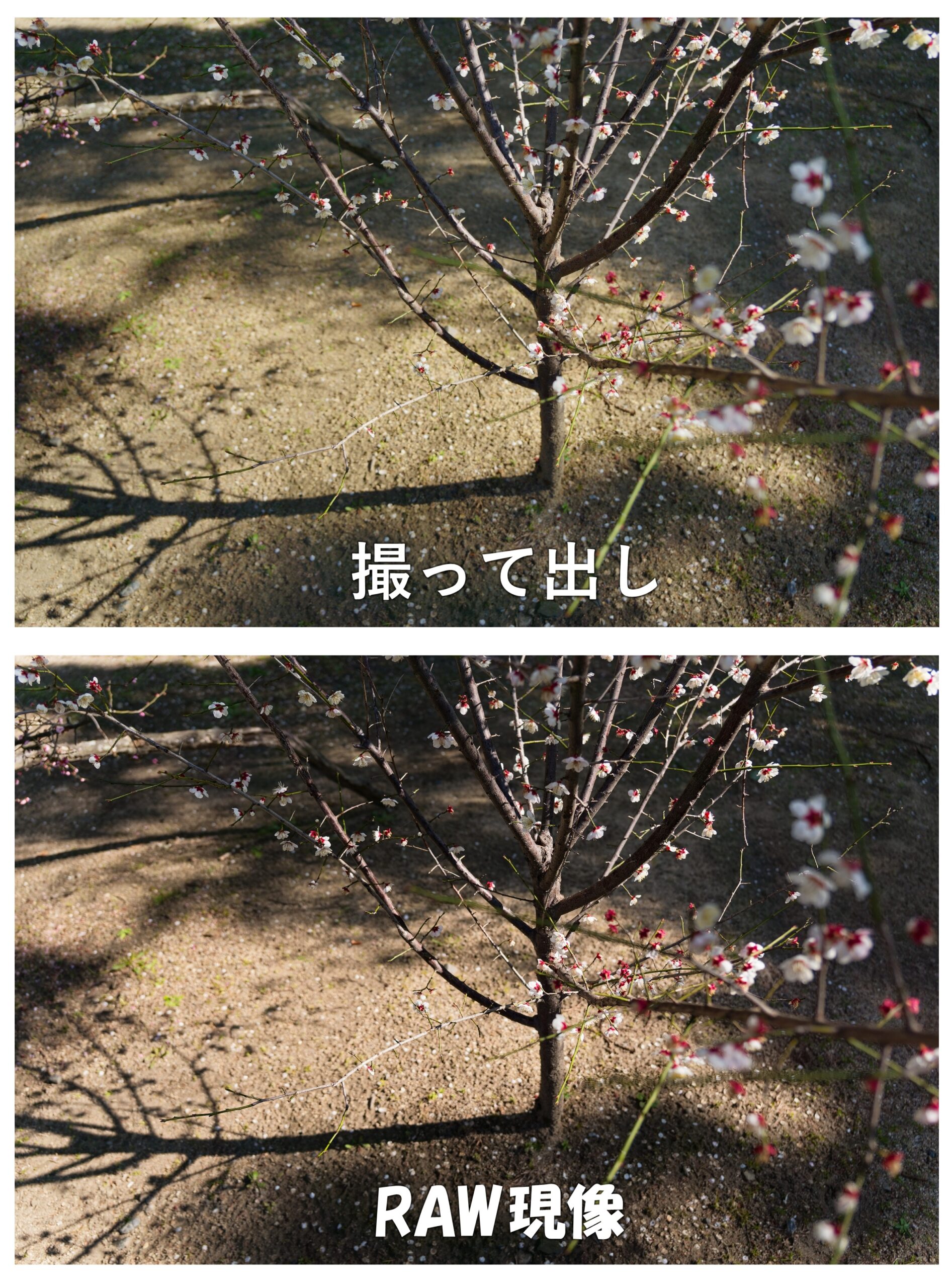
RAW現像するにあたって仕上がりのイメージは、光と影を見せたいのでコントラストが強い写真に仕上げたいと思いました。撮影時のホワイトバランスは、土の色合いが少し緑色が入った色相になったので少し赤みを足す方向で調整しました。
また光が当たっている部分をより明るく、影の部分は暗くしてメリハリを出す為に部分補正で調整してコントラストを上げたのでメリハリの強い写真に仕上がりました。
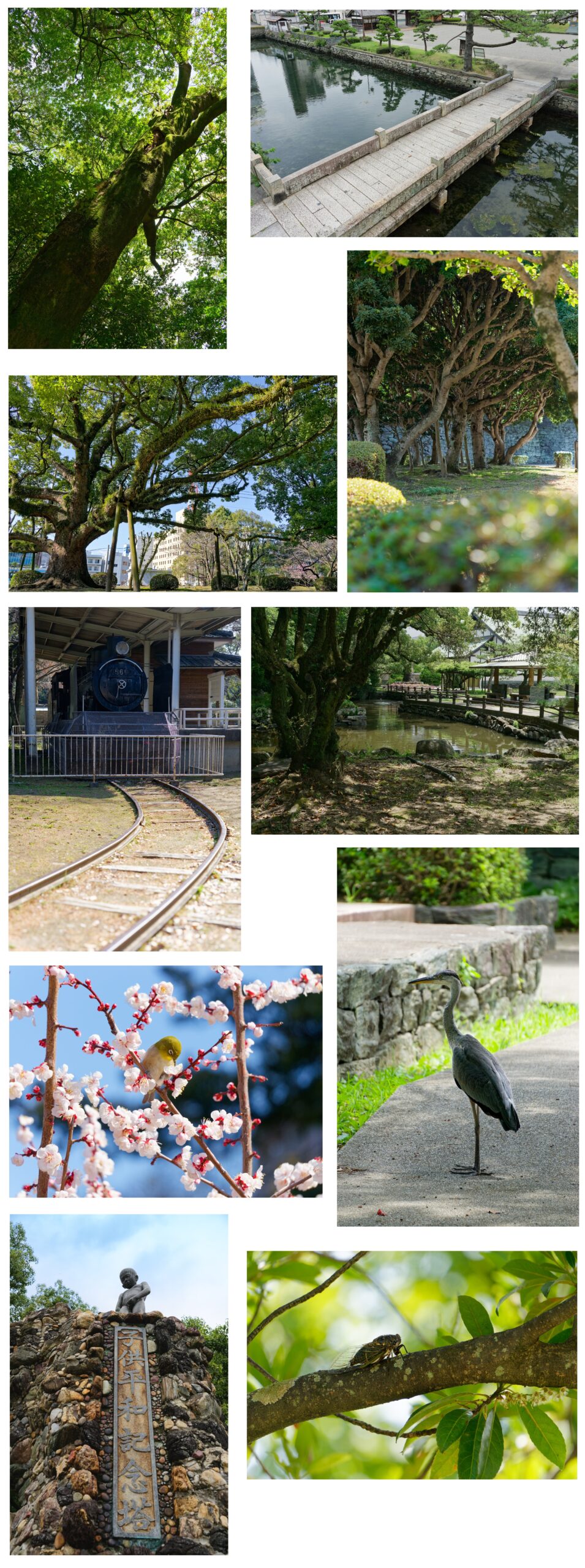
公園にある風景写真を撮影
徳島中央公園へ「梅の花」をメインで撮りに来ましたが、緑の自然や建物や生き物もたくさんいましたので合わせてご紹介したいと思います。
最後に
今回は、「徳島中央公園」で撮影をしました。撮影が3月という事で一番の目的は「梅の花」を撮る事でした。他に歩きながら目について撮りたい被写体や、綺麗な景色や気になった物があれば撮っています。
特にカメラ初心者の方が「何を撮影したらいいかわからない」「どのように撮ったらいいかわからない」といった悩みは、私も初心者の頃に経験しています。撮影経験のある方と一緒に撮影出来る方はいいのですが、私みたいに一人で撮影する場合一人で何を撮ればいいか、どう設定すればいいか等を自分で決めなければなりません。そのような方にとって私の撮影方法や目の付け所を解説させていただきましたので参考になればと思っています。
私が使っているカメラは「α6000」「NEX-6」で、現代のカメラから比べると入門機以下のカメラ性能です。しかし「RAW現像ソフト」を使用する事で画質に関しては十分に戦う事は出来ます。この環境で日常の中にある風景や、少し遠出をして撮影を楽しむスタイルで日々写真撮影を趣味として楽しく過ごしています。
今後もこのような撮影の記録や、主題を絞った撮影の記録も載せていきたいと思いますので、ブログをご覧いただければ幸いです。
コメント